Minggu, 24 Februari 2019

Fake OS dengan Visual Basic

Membuat Fake OS dengan Visual Basic 

Nama : Eirene ceren Hutauruk

NPM : 52416267

Kelas : 3IA02


Pada postingan kali ini saya akan membahas tentang Fake Os yang telah saya buat dengan menggunakan Visual Basic.

Tahap pertama yaitu siapkan Icon-icon seperti browser dan juga gambar, yang nantinya akan dipakai untuk membuat tampilan desktop.

Pertama buka visual Studio > Visual Basic > New Project, lalu buatlah 6 Form dengan nama : Form1, Form2, Form3, Browser, MP3 dan Game. untuk menambahkan Form klik kanan pada Project > Add > WindowsForm.

DESIGN FORM: 

  • Form 1 

Untuk membuat tampilan form seperti gambar di bawah, pada ToolBox pilih PictureBox dan Timer, untuk jumlahnya tambahkan PictureBox sebanyak 2 begitu juga dengan TImer.


Double klik pada form dan atur propertiesnya seperti pada gambar berikut.

Pada PictureBox2 atur propertiesnya seperti pada gambar dibawah ini, yang perlu diubah adalah yang telah di warnai. Untuk menambahkan gambar pada pictureBox1 dan 2 klik image pada properties dan pilih gambar yang kita inginkan. Lakukan hal yang sama dengan picturebox 1.
Selanjutnya atur Properties untuk Timer1, pada timer 1 ubah  enable menjadi True dan intervalnya menjadi 2500. Untuk Timer2 nilai enablenya False dan intervalnya 5000, agar lebih jelas bisa dilihat pada gambar di bawah. 


  • Form 2
Pada Form2 kita akan membuat login form untuk itu design Form seperti pada gambar berikut.
Untuk membuat tampilan diatas kita membutuhkan beberapa Komponen yang terdiri dari: Panel sebanyak satu, Label dua, TextBox dua, dan Button dua. Pada Properties Ubahlah:

Text Label1 = Username,  Label2 = Password,  Button1 = Login,  Button2 = ShutDown, dan ForColor = White. utnuk TextBox2 pada properties ubah password char menjadi "*" seperti pada gambar berikut:
  • Form3
Design Form3 untuk desktop seperti gambar berikut.

Untuk membuat tampilan diatas, kita memerlukan komponen Picturebox untuk Browser, Media Player, game dan untuk taskbar, selain itu juga ada MenuStrip dan Timer masing-masing satu. Atur atau Ubah propertiesnya menjadi : 

Pada BackgroundImage Form3 pilihlah gambar yang kita inginkan sebagai tampilan wallpaper dari desktop. Untuk PictureBox1  dan PictureBox2 pada properties klik Image lalu pilih gambar atau icon yang telah kita download sebelumya, untuk picturebox1 gambarnya mozilla(Browser) dan picturebox2 untuk media player. PictureBox3 pada properties pilih image dan pilih gambar, kemudain pada propertiesnya ubah Docknya menjadi bottom. 


Selanjutnya yaitu ubah Properties MenuStrip1, Pada Dock ubah menjadi Bottom, BackColor = Transparant, kemudian pada StartToolStripmenuitem ubah textnya menjadi Start dan Toolstripmenuitem1  menjadi 00:00:00. Untuk Timer1 Ubah Propertiesnya Enable = True, seperti pada gambar di bawah:

Timer diatas digunakan untuk menampilkan waktu pada desktop.
  • Form Mozilla Firefox
Untuk membuat tampilan browser tambahkan komponen-komponen seperti: TextBox satu, Button sebanyak 4, Webbrowser satu, dan label1. lalu desainlah form sesuai dengan gambar di bawah ini
Setelah itu ubah properties pada Text menjadi : Label1 = Mozilla Firefox, Button1 = "_", Button2 = "[]", Button3 = "X" dan Button4 = "Search". Untuk Propeties panel Dock = TOP dan aturlah sesuai dengan gambar di bawah ini.


  • Form MP3
Tambahkan 5 Button, 1 Textbox, 1 Listbox dan 1 OpenDialog ke form, lalu desain formnya seperti gabar berikut ini. untuk warna bisa ke properties > Backcolor lalu pilih warna yang dinginkan.
Pada Properties ubahlah Text dari Buttonnya menjadi : 
Button1 = Play, Button2 = Stop, Button3 = Previous, Button4 = Next, dan Button5 = Open.
Kemudian Untuk Opendialog1 aturlah propertiesnya sesuai dengan gambar di bawah ini.
  • Form Game 
disini saya membuat game yang sangat sederhan, game ini tentang adu cepat klik button, untuk membuat game ini kit menggunakan beberapa komonen yang terdiri dari : 1 Timer, 5 label, dan 1 picturebox. setelah itu kita desain seperti pada tampilan di bwah.

Pertama kita klik timer1, pada properties kuta ubah intervalnya menjadi 1000 dan enablenya menjadi False. Text label1 kita ubah menjadi "Game adu cepat", text label2 menjadi jumlah klik, label3 "0", label4"Waktu yang tersisa" dan label5 "30" untuk mengganti text dari masing-masing label bisa di lihat di properties, pada bagian Text.

SOURCE CODE : 

  • Form1
Double klik pada timer1 lalu tulislah kodingannya seperti gambar di bawah.


  • Form2
Double klik pada button1 lalu tulis codenya seperti source code di bawah.


  • Form3
Double klik pada Timer1 lalu tulis codenya seperti source code di bawah.
  • Form Browser
Double klik pada button1 lalu tulis codenya seperti source code di bawah.


  • Form MP3
Double klik pada button1 lalu tulis codenya seperti source code di bawah.


  • Form Game

Double klik pada PictureBox1 lalu tulis codenya seperti source code di bawah.

OUTPUT : 


Fitur-fitur yang tersedia dalam Fake OS ini 
1. Browser 
Aktivitas yang paling populer pada personal komputer antara lain berselancar. Fitur ini menyesuaikan keperluan pengguna melalui peningkatan yang signifikan, yakni bekerja lebih baik, lebih cepat, dan mudah membuka tab serta loading website. 
2. Fungsi Play 
Klik open dan langsung ppilih lagu yang ingin diputar 
3. Media Hiburan 
sebagai hiburan fake OS ini juga dilengkapi dengan Game bagi pecinta game.

untuk Fake OSnya dapat di download disini: 
https://drive.google.com/drive/folders/1vP3Ya7s7c_5SNY4Fv4DzpS-p02G-KVpL?hl=id

Rabu, 18 Oktober 2017

Cara Membuat Website Toko Online E-Commerce


Cara Membuat Website Toko Online E-Commerce

Nah skarang saya akan menjelaskan cara cara membuat  website toko online E-commerce yaitu untuk memenuhi tugas softskill  . tapi terlebih dahulu saya ingin memperkenal kan diri.Nama saya Eirene ceren                                              hutauruk . Kelas 2IA02 saya mahasiswa dari Universitas gunadarma jurusan Teknik Informatika.

Membuat Website toko online atau istilah gaulnya E-commerce sangatlah mudah dan bisa anda dapatkan dengan Gratis. Bagaimana tidak,dengan hanya download template gratisan disini atau Template Premium anda sudah bisa membuka lapak online yang siap melayani pembeli di seluruh indonesia dan bahkan DUNIA sekalipun.

Trend berbelanja yang perlahan mulai bergeser serba online memang menjadi Trend shopping yang sangat di gandrungi sekarang ini.Selain hemat waktu,mereka juga dengan leluasa memilih produk yang di inginkan di toko anda. Anda pasti sudah melihat Startup toko online seperti Lazada dan Zalora berlomba-lomba mengiklankan situs mereka di Televisi maupun media sosial. Hal ini membuktikan bahwa potensi penjualan online di indonesia sangat tinggi dan itu terbukti dari transaksi Milyaran yang terjadi setiap harinya menurut beberapa Riset. rujukan penting : Cara membangun toko online sukses.

Keuntungan memiliki toko online sendiri :

  • Biaya sewa yang relatif sangat murah ( Hanya domain 90ribu/tahun )
  • Tidak memerlukan banyak pegawai / karyawan ( Hanya butuh koneksi dan pelayanan dari anda )
  • Tidak harus memiliki barang sendiri ( Mengikuti sistem Dropship )
  • Jangkauan pasar yang luas tanpa batas area ( Mampu menjangkau ke seluruh penjuru dunia )

3 Persiapan sebelum membuat toko online gratis :

  • Email yang valid ( untuk melakukan pendaftaran di blogger )
  • Template toko online ( pilih Gratis atau yang Profesional Premium )
  • Persiapan foto produk yang akan anda pajang di toko online

Skarang kita masuk ke dalam cara pembutan .

1.       Pertama Download & Install Xampp Control Panel untuk Localhost.

Cara Instal XAMPP di Windows


1.        Download aplikasi XAMPP

2.        Dobel klik file XAMPP yang baru saja Anda download, nanti selanjutnya akan muncul jendela “installer language” seperti di bawah ini:


3.        Selanjutnya pilih bahasa. Pilih yang Bahasa Inggris (English). Klik OK.
      4.        Kadang pada proses ini muncul pesan error. Jika ada, abaikan saja dan lanjutkan dengan klik OK dan YES.


5.    Berikutnya akan muncul jendela yang isinya meminta Anda menutup semua aplikasi yang sedang berjalan. Jika semua aplikasi sudah ditutup, maka klik tombol Next.
 
6.        Selanjutnya Anda akan diminta untuk memilih aplikasi yang mau diinstal. Centang saja semua pilihan dan klik tombol Next


7.       Kemudian Anda akan diminta untuk menentukan lokasi folder penyimpanan file-file dan folder XAMPP. Secara default akan diarahkan ke lokasi c:\xampp. Namun jika Anda ingin menyimpannya di folder lain bisa klik browse dan tentukan secara manual folder yang ingin digunakan. Jika sudah selesai, lanjutkan dan klik tombol Install.


8.       Tunggu beberapa menit hingga proses intalasi selesai. Jika sudah muncul jendela seperti di bawah ini, klik tombol Finish untuk menyelesaikannya.


9.       Berikutnya, akan muncul jendela dialog seperti gambar di bawah ini yang menanyakan Anda apakah mau langsung menjalankan aplikasi XAMPP atau tidak. Jika ya, maka klik YES.


10.     folder yang ingin digunakan. Jika sudah selesai, lanjutkan dan klik tombol Install.


11.    Tunggu beberapa menit hingga proses intalasi selesai. Jika sudah muncul jendela seperti di bawah ini, klik tombol Finish untuk menyelesaikannya.

12      Berikutnya, akan muncul jendela dialog seperti gambar di bawah ini yang menanyakan Anda apakah mau langsung menjalankan aplikasi XAMPP atau tidak. Jika ya, maka klik YES.


Cara Menjalankan Aplikasi XAMPP


1.       Bukalah aplikasi XAMPP, bisa melalui Start Menu atau Desktop, dan klik icon XAMPP. Atau, jika Anda membukanya begitu proses instalasi selesai maka klik Yes seperti yang terlihat pada gambar di atas

2.       Setelah terbuka, silahkan klik tombol Start pada kolom Action sehingga tombol tersebut berubah menjadi Stop. Dengan mengklik tombol tersebut, artinya itulah aplikasi yang dijalankan. Biasanya jika saya menggunakan XAMPP, yang saya start hanyalah aplikasi Apache dan MySQL, karena saya tidak memerlukan aplikasi seperti Filezilla, dan lain-lain.


3.       Sekarang bukalah browser kesukaan Anda, dan coba ketikkan http://localhost/xampp di address bar. Jika muncul tampilan seperti gambar di bawah ini, instalasi telah berhasil.


2.       Kelompok saya menggunakan CMS Wordpress bisa Download disitus resmi / cari di google WordPress.com merupakan situs layanan blog yang menggunakan mesin WordPress, didirikan oleh perusahaan Automattic. Dengan mendaftar pada situs WordPress.com, pengguna tidak perlu melakukan instalasi atau konfigurasi yang cukup sulit. Sayangnya, pengguna WordPress.com tidak dapat mengubah template standar yang sudah disediakan. Artinya, pengguna tidak dapat menambahkan asesori apa pun selain yang sudah disediakan. Meski demikian, fitur yang disediakan oleh WordPress.com sudah cukup bagus. WordPress.org merupakan wilayah pengembang (developer). Di alamat ini, seseorang dapat mengunduh (download) aplikasi beserta seluruh berkas CMS WordPress. CMS yang di gunakan oleh kelompok saya  untuk  Membuat Website Toko Online E-Commerce adalah Wordpress lalu kenapa kelompok saya menggunakan CMS Wordpress? Kenapa gak CMS Prestashop atau Joomla dll?
1. Wordpress Opensource , SEO & User Friendly dan di Lengkapi dengan Anti SPAM komen
2. Sangat sangat Mudah untuk di gunakan untuk pemula seperti saya
3. Banyak plugin yang tersedia
4. Gampang untuk Customize Themes & Widget


Langkah Pembuatan Website toko online


 1.    Buka Xampp control Panel dan Jalankan . Caranya klick Run pada Apache & Mysql pada Gambar seperti dibawah ini:


2.      Setelah di run coba buka web browser ketik (localhost) dan pastikan tampilan seperti gambar dibawah ini. Jika sudah berarti localhost sudah aktif.


 3.      Selanjutnya buat folder “TokoOnline” didalam folder htdocs, Kemudian copy script cms wordpress ke dalem folder TokoOnline yg berada di htdocs.


4.      Selanjutnya Instalasi Wordpress. Caranya: (buka web browser > ketik: localhost/TokoOnline) Ikuti step instalationnya seperti gambar di bawah ini.


5.      Sebelum ke Step Selanjutnya, harus di suruh buat Database terlebih dahulu di localhost/phpmyadmin. Atau bisa melalui command promp (CMD).
Disini saya akan membuat database : Toko_Online


6.     Setelah membuat database. Lanjut ke proses instalasi wordpress tadi


NEXT


Install WordPress!


Selamat Proses Instalasi WordPress telah berhasil


Langkah selanjutnya anda tinggal login kedalam menu dashboard wordpress.

Caranya: ketik (localhost/TokoOnline/wp-login.php) masukan username dan password yang tadi di buat pada saat instalasi.


 Tampilan Menu Dashboard Wordpress.


Tampilan Awal Website Wordpress.


 7.      Setelah Instalasi Wordpres. Lanjut ke proses Mengganti Template Web Caranya : 


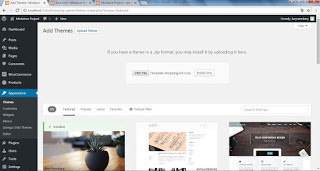
(+)      Pada menu Dashboard pilih (Appreance/Tampilan > Themes > Add New > Upload Theme > Unggah File Template anda yg berbentuk rar/zip > Install Now) Activated


8.      Selanjutnya Install Plugin E-Commerce, di sini saya menggunakan Pluggin WooCommerce untuk web toko online. Ada dua cara untuk menginstall plugin pada Wordpress. 


(+)      Pada menu Dashboard pilih (Plugins > Add New > Upload Plugins > Unggah file plugin anda yg berbentuk rar/zip > Install Now) Actived


(+)      Ekstrack Here File Plugin yang berbentuk Rar/Zip. Kemudian letakan folder plugin ke dalam direktori (C:\xampp\htdocs\TokoOnline\wp-content\plugins)


9.      Setelah mengganti Template dan Plugin, Selanjutnya Setting Plugin WooCoomerce Sesuai dengan kebutuhan dan keperluan untuk proses pembayaran melalui website anda. Caranya


(+)      Pada menu Dashboard pilih (WooComerce > Settings > General) 


Disini saya menggunakan mata uang Rupiah sebagai pembayaran.


10.      Jika sudah Setting WooComerce. Selanjutnya Tambahkan Product Baru kedalam Web


(+)      Pada menu Dashboard pilih (Products > Add New)


11. Tampilan Akhir Website Toko Online yang sudah di buat